🌐 This page is not yet translated to English. Showing Portuguese (BR) reference. Help translate this page on GitHub.
💬 Chat
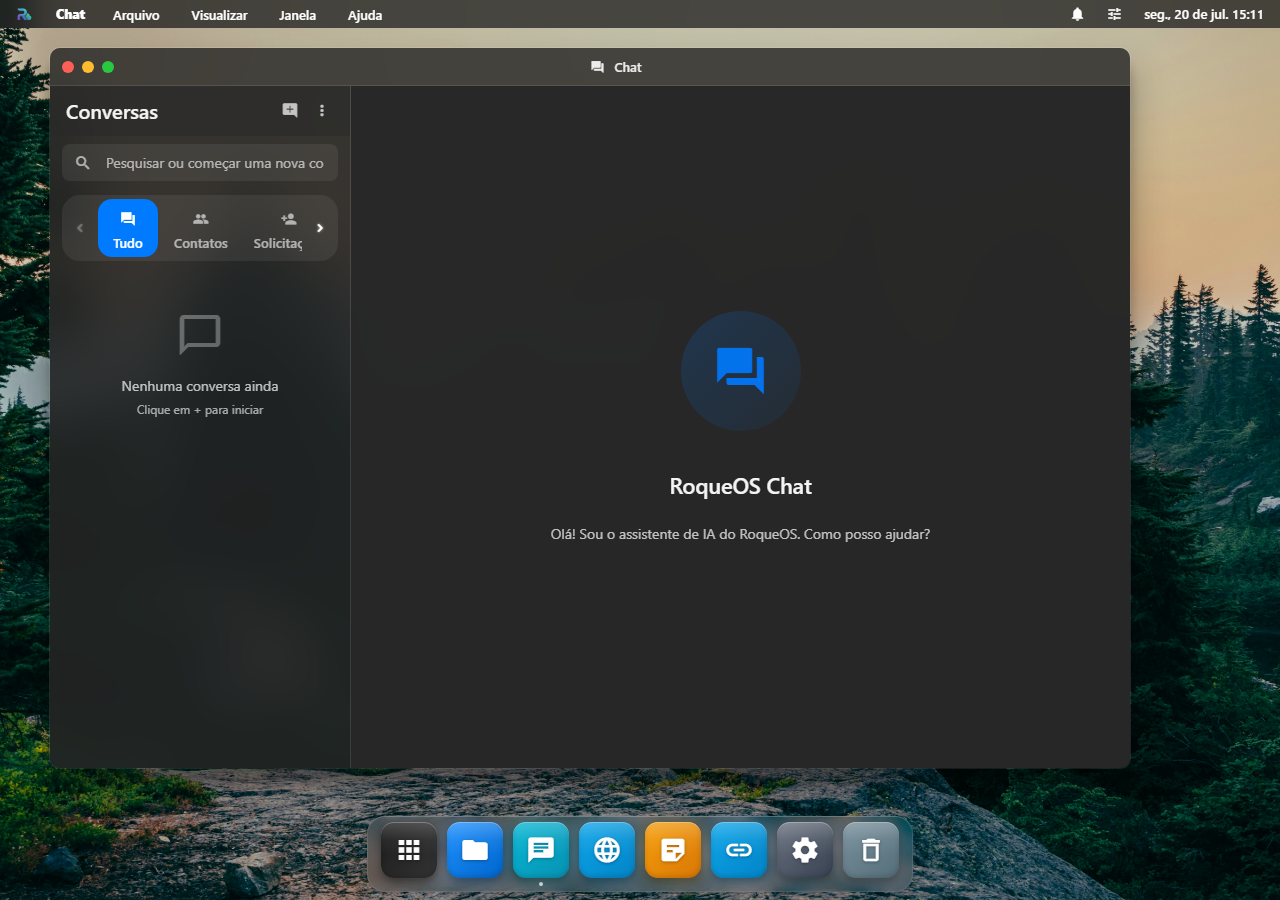
Um app, duas conversas: os seus agentes de IA (os mesmos do Estúdio de IA) e as pessoas que você adicionou. A lista da esquerda mistura as duas, porque na prática o seu dia é assim: você pergunta uma coisa pro agente, manda um arquivo pra alguém, volta pro agente.
Conversar com um agente
Cada agente salvo no Estúdio de IA aparece como uma conversa. O que ele sabe, quais ferramentas pode usar e qual modelo responde é a configuração dele, então o Chat é a forma mais direta de testar um agente de verdade, com o histórico da conversa inteira, e não só um teste de uma pergunta.
O que chega na conversa:
- Texto, com markdown renderizado (listas, código, tabelas).
- Imagens que o agente gerou: quando ele usa a ferramenta de geração de imagem, a imagem aparece na mensagem, não um link pra ela.
- Áudio: se o agente responde falando (voz configurada no canal), o player fica na própria mensagem.
Cada resposta mostra quais ferramentas o agente acionou pra chegar nela. É o que separa "a IA disse" de "a IA foi lá e olhou".
Ouvir as respostas
No topo da conversa tem o botão de falar as respostas. Ligado, cada resposta nova é lida em voz alta com a voz configurada. Útil quando você está com as mãos ocupadas, e desligável a qualquer momento (a preferência é por conversa, não global).
Antes de começar
Conversar com pessoas funciona só com a conta, sem servidor. Conversar com um agente exige servidor conectado e um agente criado no AI Studio — é ele que responde.
Começando uma conversa, em três passos
- Abra o Chat pelo dock ou pelo Launchpad.
- Escolha com quem falar: uma pessoa da sua lista, ou um agente, na mesma coluna da esquerda.
- Escreva e envie. Arquivo, imagem e áudio vão pelo mesmo campo.
Quando a mensagem não vai
| O que acontece | Por quê | O que fazer |
|---|---|---|
| A lista de agentes está vazia | não há servidor conectado, ou nenhum agente foi criado ainda | conecte o servidor e crie um agente no AI Studio |
| A mensagem fica com o relógio e não envia | você está sem internet, ou a sessão expirou | recarregue a página e entre de novo |
| O agente responde erro | o aviso embaixo da conversa diz qual: chave recusada, modelo indisponível ou endpoint local fora do ar | ajuste em Provedores de IA e envie de novo; o aviso some na próxima tentativa |
| Não chega notificação no celular | a permissão de notificação não foi concedida ao navegador | conceda nos ajustes do navegador ou do sistema |
Conversar com pessoas
Você tem um nome de usuário e um código de amigo. Para adicionar alguém, use o código dele ou procure pelo nome; ele recebe uma solicitação e a conversa só abre depois do aceite. A aba Solicitações mostra o que está pendente dos dois lados.
Numa conversa entre pessoas dá pra responder uma mensagem específica, reagir com emoji, editar o que você escreveu (fica marcado como editado) e apagar. Quem está digitando aparece pro outro, e o estado online também.
Mandar coisas
A barra de escrita tem três controles, de propósito: anexar, emoji e microfone. Tudo o mais mora dentro deles.
| Controle | O que faz |
|---|---|
| 📎 Anexar | Abre o menu: enviar do computador, escolher um arquivo do Finder, GIFs e ditar (falar e virar texto no campo) |
| 😊 Emoji | Seletor de emoji ancorado no próprio campo |
| 🎤 / ➤ Enviar | Com o campo vazio, grava um áudio; assim que você digita alguma coisa, o mesmo botão vira o enviar (não são dois botões brigando) |
Áudio: segure para gravar, solte para revisar, e envie. A gravação vira uma mensagem de voz com player e duração, do mesmo jeito que você espera de um mensageiro.
Arquivo do Finder: em vez de baixar e subir de novo, escolha direto o arquivo que já está no seu RoqueOS. Anexos grandes mostram o progresso do envio e dá pra cancelar no meio.
No celular
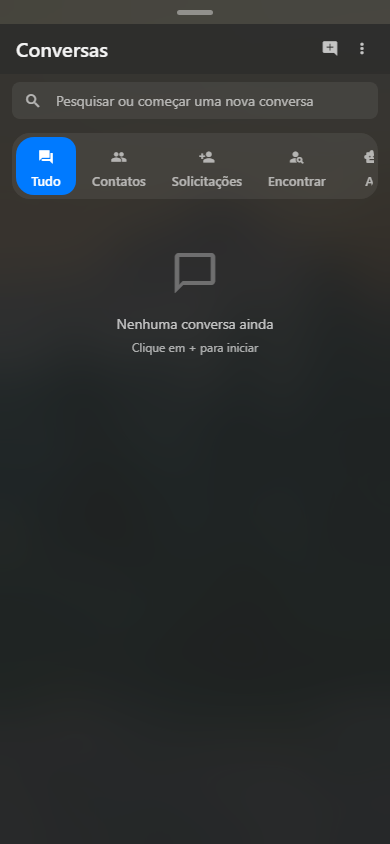
A janela abre em tela cheia, a lista de conversas vira uma gaveta pelo hambúrguer, e a barra de escrita respeita a área segura do aparelho (nada de o botão de enviar ficar embaixo da barra do iPhone). O microfone e o seletor de emoji funcionam igual ao desktop.
Notificações
Mensagem nova enquanto o app está fechado gera notificação do sistema; clicar nela abre a conversa certa, não só o app. Som e notificação do navegador são ligáveis nas configurações do próprio Chat.
Veja também
- Estúdio de IA, onde os agentes são criados e configurados
- Agentes, instruções, conhecimento e ferramentas de cada agente
- Canais (WhatsApp), o mesmo agente atendendo fora do RoqueOS
- Finder, de onde vêm os arquivos que você anexa